※本記事にはプロモーションが含まれています。
はじめに:なぜスマホのデータ通信量はすぐになくなるのか?
毎月の終わりに近づくと、「データ通信量の上限に達しました」という通知や通信速度制限に悩まされる方は多いのではないでしょうか。近年、スマートフォンが高性能化し、私たちが日々消費するコンテンツのリッチ化が進んでいます。高画質な動画視聴やSNSの普及により、自分ではそれほど使っていないつもりでも、あっという間に数ギガバイト(GB)のデータを消費してしまうのです。
データ通信量を消費する主な原因は、意識的に見ている動画やウェブサイトだけではありません。実は、スマートフォンのシステムやインストールされているアプリが、ユーザーの気づかないところで自動的に通信を行っている「バックグラウンド通信」が大きな要因となっていることが多々あります。また、SNSを開いた瞬間に動画が自動で再生される機能や、アプリの自動アップデートなども、貴重なデータを消費する原因です。
しかし、安心してください。スマートフォンの設定を少し見直すだけで、通信量の無駄遣いを大幅に減らすことができます。本記事では、iPhoneやAndroidスマートフォンで今日からすぐに実践できる、データ通信量を節約するための簡単な設定テクニックを詳しく解説します。
まずは自分のデータ通信量を把握しよう
iPhoneでの確認方法
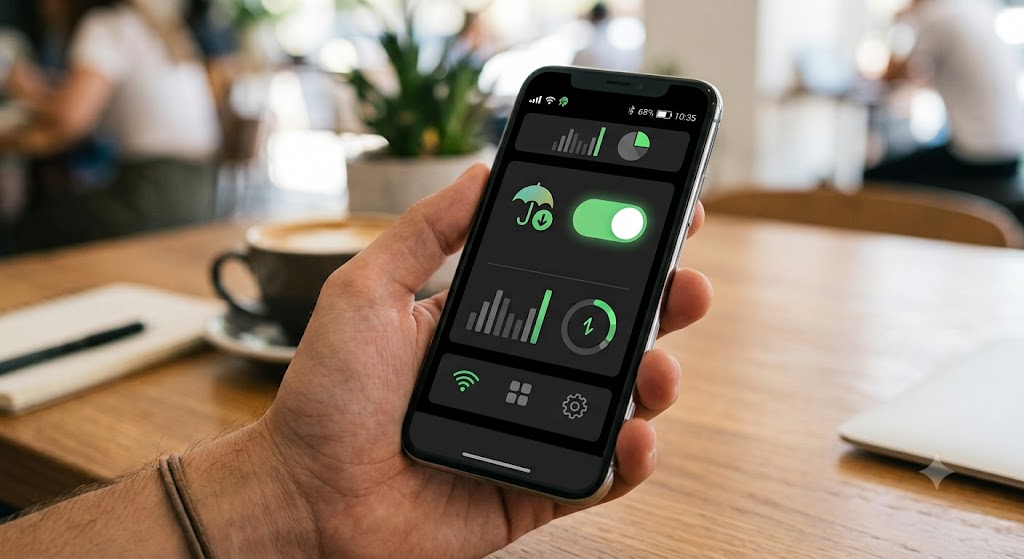
節約の設定を始める前に、まずは自分が毎月どれくらいのデータ通信量を使っているのか、そしてどのアプリが一番データを消費しているのかを正確に把握することが重要です。現状を知ることが、節約への第一歩となります。
iPhoneの場合、「設定」アプリから「モバイル通信」をタップします。画面を下にスクロールすると、現在までの通信量や、アプリごとのデータ使用量が一覧で表示されます。ここで、あまり使っていないはずなのに大量のデータを消費しているアプリがあれば、それが無駄な通信の原因かもしれません。月末に一度、この画面の下部にある「統計情報をリセット」をタップして、1ヶ月ごとの正確な使用量を計測する習慣をつけるのもおすすめです。
Androidでの確認方法
Androidスマートフォンでも同様に、データ使用量を簡単に確認することができます。「設定」アプリを開き、「ネットワークとインターネット」から「インターネット(またはモバイルネットワーク)」へと進みます。そこにあるキャリア名や設定アイコンをタップし、「アプリのデータ使用量」を確認すると、月単位での全体の通信量と、各アプリが消費したデータ量の内訳がグラフ付きで分かりやすく表示されます。
Androidの場合は、OSの機能として「データ警告と制限」を設定することも可能です。例えば契約プランが月間5GBであれば、4GBに達した時点で警告通知を出してくれるように設定しておけば、気づかないうちに上限を超え、速度制限にかかってしまう事故を未然に防ぐことができます。
iPhoneユーザー向けのデータ通信量節約術
Wi-Fiアシスト機能をオフにする
iPhoneには、Wi-Fiの接続状況が不安定なときに、自動的にモバイルデータ通信に切り替えて通信を維持する「Wi-Fiアシスト」という機能が標準で搭載されています。通信の途切れを防ぐ便利な機能ではありますが、気づかないうちにモバイルデータを消費してしまう落とし穴でもあります。
設定をオフにするには、「設定」アプリを開き、「モバイル通信」をタップします。画面を一番下までスクロールすると「Wi-Fiアシスト」という項目がありますので、このスイッチをオフ(灰色)にしましょう。これで、電波の弱いWi-Fi環境にいる時に勝手にデータが消費されるのを防ぐことができます。
アプリのバックグラウンド更新を制限する
多くのアプリは、画面を開いていない時でも最新の情報を取得するためにバックグラウンドで通信を行っています。ニュースアプリや天気アプリなどでは便利ですが、インストールしているすべてのアプリでこの機能をオンにしておく必要はありません。
「設定」>「一般」>「Appのバックグラウンド更新」へと進み、不要なアプリのスイッチを個別にオフにしてください。特に、普段あまり使わないアプリや、起動した時にだけ最新情報が読み込まれれば十分なアプリ(辞書アプリやゲームなど)はオフにして問題ありません。これにより、通信量だけでなくバッテリーの節約にもつながります。
低データモードを活用する
iOS 13以降には、通信量を自動的に抑えてくれる「低データモード」が用意されています。これをオンにすると、バックグラウンドでの通信や写真の自動同期などが一時停止され、全体的なデータ消費量が抑制されます。
「設定」>「モバイル通信」>「通信のオプション」>「データモード」と進み、「低データモード」を選択します。月末で通信制限がピンチの時などに、一時的にオンにする使い方としても非常に有効な設定項目です。
Android(Pixel等)ユーザー向けのデータ節約術
データセーバー機能をオンにする
Androidスマートフォン(特にGoogle PixelシリーズやGalaxyなど)には、システム全体でデータ通信を節約する「データセーバー」機能が標準搭載されています。Google PixelなどはAIを活用した効率的な処理が得意な端末ですが、バックグラウンド通信を制御することでさらに無駄を省けます。この機能を有効にすると、バックグラウンドでのデータ送受信が制限され、ウェブページやアプリ内の画像・動画の読み込みが最適化されます。
設定は、「設定」アプリから「ネットワークとインターネット」>「データセーバー」と進み、スイッチをオンにするだけです。ただし、データセーバーをオンにすると、LINEの通知が遅れたり、メールの受信がリアルタイムで行われない場合があります。そのため、「無制限のデータ通信」設定から、メッセージアプリや重要な仕事用のメールアプリだけは例外として通信を許可しておくことをおすすめします。
Google Playストアのアプリ自動更新をWi-Fiのみに限定する
アプリのアップデートは、時に数百メガバイト(MB)から数ギガバイトもの大容量データを消費します。これが外出先のモバイルデータ通信環境で実行されると、あっという間に通信量の上限に達してしまう危険性があります。
Google Playストアを開き、右上のプロフィールアイコンをタップします。「設定」>「ネットワーク設定」>「アプリの自動更新」と進み、「Wi-Fi経由のみ」を選択してください。これにより、自宅やカフェなどの安定したWi-Fiに接続されている時だけアプリが更新されるようになり、モバイル通信の無駄遣いを完全に防ぐことができます。
全スマホ共通!日常的に使うアプリ別の通信量節約テクニック
YouTubeの画質設定を見直す
動画視聴は、スマートフォンの中で最もデータを消費する行動の一つです。特にYouTubeを高画質(1080p以上)で長時間視聴すると、わずか数時間で数GBを消費してしまいます。モバイル通信時は画質を下げる設定にしておくのが基本です。
YouTubeアプリを開き、プロフィールアイコンから「設定」>「動画の画質設定」に進みます。「モバイルネットワークでの画質」を「データセーバー」に変更することで、自動的に標準画質以下に抑えられ、データ消費を大幅に削減できます。スマートフォンの小さな画面であれば、データセーバーの画質でも十分にコンテンツを楽しむことが可能です。
Instagram・X(旧Twitter)の動画自動再生をオフに
InstagramやX(旧Twitter)のタイムラインをスクロールしていると、動画が自動的に再生されます。見たくない動画まで読み込んでしまうため、データ通信量の大きな無駄になります。画像や動画中心のSNSは、通信量泥棒になりやすいので注意が必要です。
Xの場合は、「設定とプライバシー」>「アクセシビリティ、表示、言語」>「データ通信量」から「動画の自動再生」を「Wi-Fi接続時のみ」または「オフ」に設定します。Instagramの場合は、「設定とプライバシー」>「データ利用とメディア画質」から「データ節約モード」をオンにすることで、動画の事前読み込みを防ぐことができます。
LINEの画像・動画の自動ダウンロードを防ぐ
家族や友人との連絡に欠かせないLINEでも、トークルームに送られてきた写真や動画が自動でダウンロードされる設定になっていると、塵も積もれば山となり、かなりのデータ量を消費してしまいます。
LINEのホーム画面から「設定(歯車マーク)」>「写真と動画」に進み、「写真を自動ダウンロード」や「GIFアニメーションの自動再生」をオフにし、「動画自動再生」を「Wi-Fiのみ」に設定しましょう。見たい写真や動画だけをタップして読み込むようにすれば、グループLINEなどでの無駄な通信をしっかり抑えられます。
通信プランや環境の根本的な見直しも検討しよう
格安SIMや大容量プランへの乗り換え
ここまで様々な設定テクニックを紹介してきましたが、それでも毎月データ通信量が足りなくなる場合は、契約している通信プラン自体があなたのライフスタイルに合っていない可能性があります。毎月のように数百円から数千円のデータ追加購入(チャージ)を行っていると、結果的に非常に割高なスマホ料金を支払うことになります。
現在では、大手キャリアのオンライン専用ブランドや、格安SIM(MVNO)各社から、20GB以上の中大容量プランが非常にリーズナブルな価格で提供されています。特に近年「MNPワンストップ方式」が導入されたことで、格安SIMへの乗り換え手続きがはるかに簡単になりました。事前に必要な乗り換え時の必須アイテム(本人確認書類やクレジットカードなど)をしっかりと準備しておけば、自宅にいながらオンラインでスムーズに回線の切り替えが完了します。ご自身の毎月の実際のデータ使用量を確認し、思い切って最適なプランへの見直しを検討してみましょう。
街中のフリーWi-Fiを安全に活用する
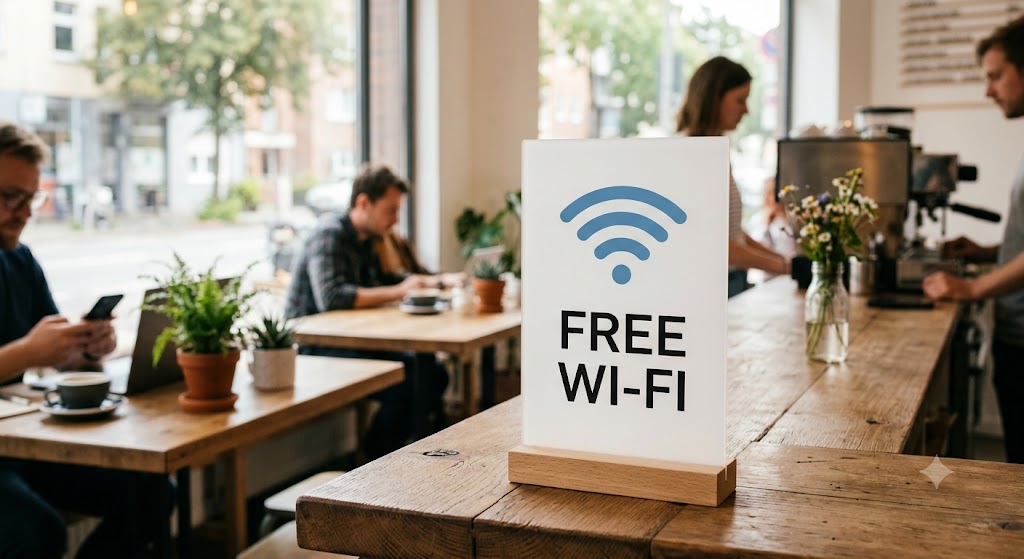
外出先でのデータ消費を抑えるには、カフェや商業施設、交通機関などで無料で提供されているフリーWi-Fiを活用するのも一つの有効な手段です。動画の視聴や大容量ファイルのダウンロード、OSのアップデートなどは、必ずWi-Fi環境下で行うよう心がけるだけで、モバイルデータ通信量は劇的に節約できます。
ただし、パスワードなしで接続できるフリーWi-Fiの中には、セキュリティ面でリスクがあるものも存在します。フリーWi-Fi接続時は、クレジットカード情報や個人情報を入力するようなオンラインショッピング、インターネットバンキングの操作は避けましょう。より安全性を高めるためには、VPN(仮想プライベートネットワーク)アプリを活用するなど、セキュアな通信環境を確保した上で利用することを強くおすすめします。
まとめ:設定を少し変えるだけで通信制限のストレスから解放!
本記事では、スマートフォンのデータ通信量を節約するためのテクニックを、iPhoneやAndroid本体の設定から、日常的によく使うアプリ別の設定、そして根本的な通信プランの見直しまで幅広くご紹介しました。
「バックグラウンド通信を制限する」「動画の自動再生をオフにする」「Wi-Fi環境を賢く使う」という3つの基本ルールを押さえるだけでも、月末のデータ使用量には劇的な違いが現れるはずです。どれも今日からすぐに設定できる簡単なものばかりですので、ぜひご自身のスマートフォンを手に取って、一つずつ設定を見直してみてください。
データ通信量の上限を気にする不安をなくし、より快適で充実したインターネットライフを送りましょう!